
这页适合谁看
- 第一次装 OpenClaw,想知道最短验证路径的人
- 已经执行过安装脚本,但不确定是不是已经真正可用的人
- 准备接飞书、浏览器或其他渠道前,想先把底座跑稳的人
很多人不是不会装,而是装完以后不知道该先看哪里:Control UI 打不开、gateway 状态不确定、远程主机和本机地址也容易混。官方 Getting Started 给出的最短路径其实很清楚:先确认 Node 版本,再安装并跑 onboarding,随后用 openclaw gateway status 看网关,再用 openclaw dashboard 验证控制台。下面把这条路径收成一页可直接照着走的检查清单。
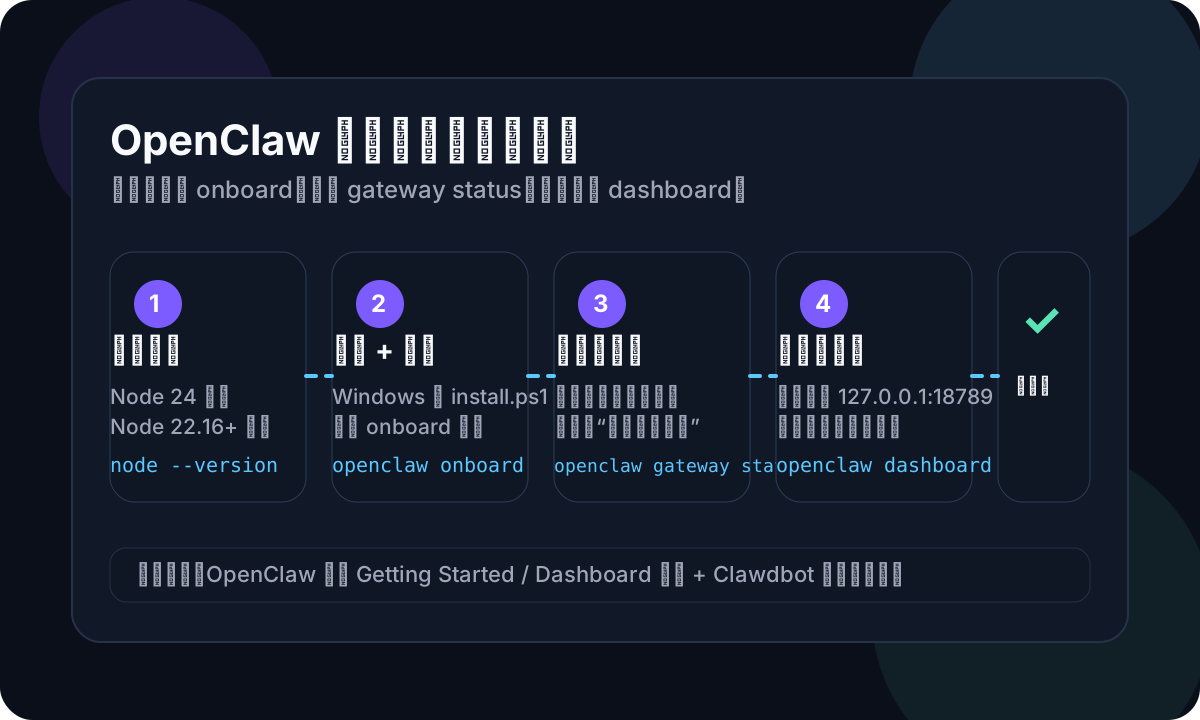
官方的核心建议不是“先把所有渠道都接完”,而是先通过 Control UI 跑通第一轮聊天。只要这一步通了,说明安装、网关、认证和浏览器访问这条链路已经基本正常。
官方当前推荐 Node 24;Node 22 LTS 在 22.16+ 仍兼容。先执行 node --version,不要跳过这一步。
Windows 用 iwr -useb https://openclaw.ai/install.ps1 | iex,然后执行 openclaw onboard --install-daemon。
用 openclaw gateway status 看服务是不是已经起来,再用 openclaw dashboard 打开控制台。
这 6 步按顺序走,能把“安装是否成功”“网关是否可用”“控制台为什么打不开”这几个最常见问题拆开看清楚。
如果版本太旧,后面出现的问题经常不是 OpenClaw 本身,而是运行时环境不兼容。官方当前写法是:Node 24 推荐,Node 22 LTS(22.16+)仍支持兼容。最稳的做法,是先把 Node 版本确认掉,再继续往下做。
如果你在 Windows PowerShell 环境,官方安装方式是 iwr -useb https://openclaw.ai/install.ps1 | iex。这一步做完后,不代表已经全部完成,它只是把 CLI 和基础环境装好,真正的首次可用,还得看 onboarding 和 gateway。
openclaw onboard --install-daemon 会把认证、网关配置以及可选渠道初始化好。对第一次接触 OpenClaw 的人来说,这一步比手动东拼西凑配置更稳,也更符合官方给的默认起步路径。
如果你已经装成服务,下一步不是急着找网页,而是先执行 openclaw gateway status。这一步的意义,是确认网关确实在运行。很多“dashboard 打不开”的根因,其实是 gateway 根本没起来,或者起在别的机器上。
官方文档明确写到:最快的首次聊天方式,是直接打开 Control UI。你可以执行 openclaw dashboard,也可以在本地网关主机上访问 http://127.0.0.1:18789/。如果页面能正常打开并能开始聊天,说明你的底层链路已经打通。
这一点特别容易忽略。Dashboard 文档写得很清楚:控制台跑在 gateway host 上。如果你的 gateway 装在远程机器,而你却在本机浏览器里直接打开本地地址,就会误判成“OpenClaw 没装好”。远程场景更适合走 SSH tunnel、Tailscale Serve 或其他受控方式,不建议把管理界面直接暴露到公网。
openclaw gateway status 能明确返回运行状态,而不是报找不到服务、连不上或没有输出。
浏览器能访问控制台,说明网关和浏览器访问路径至少是通的。
官方把 Control UI 作为最快聊天路径,所以第一次验证不需要先把飞书或其他渠道全接完。
当你明确 gateway host 是哪台机器时,排查路径会清爽很多,不会把地址问题误判成安装问题。
这类判断太粗。先看 openclaw gateway status,再看你访问的地址是不是 gateway host,最后再看认证。这样拆开排,才不会在“网络 / 地址 / 网关 / 认证”四类问题里乱绕。
Dashboard 文档直接提醒:Control UI 是管理面,不适合直接暴露到公网。更稳的做法,是 localhost、Tailscale Serve 或 SSH tunnel 这类受控访问方式。
官方文档给出 openclaw gateway --port 18789 作为快速测试或排障模式。它适合短时观察启动输出,不适合长期代替服务模式。
如果你有服务账户、特殊配置目录或多环境需求,再考虑 OPENCLAW_HOME、OPENCLAW_STATE_DIR、OPENCLAW_CONFIG_PATH。对第一次起步的人来说,优先顺序仍然应该是:先跑通,再做定制。
如果这条安装链路已经通了,下一步更适合继续补“学习路线、FAQ 排查、业务落地”这三类内容。
适合刚装好,准备把 OpenClaw 接进真实业务的人继续往下看。
继续排查安装、网关、Dashboard、飞书接入等高频卡点。
如果你想把 OpenClaw 接到官网咨询、内容生产和客户承接链路,这里有完整路径。